Удалить фон с фото
Нейросеть находит главный объект на снимке — человека, товар, животное — и аккуратно вырезает его, заменяя фон на прозрачный. Результат — PNG с альфа-каналом, который открывается в любом редакторе и подходит для каталогов, презентаций и монтажа. Загрузите фото и посмотрите бесплатное превью прямо здесь.
Превью бесплатно и сразу на странице — с водяным знаком. Полный результат без знака откроется после подключения оплаты.
Обработанные фото собраны в разделе „Мои задачи“
До и после
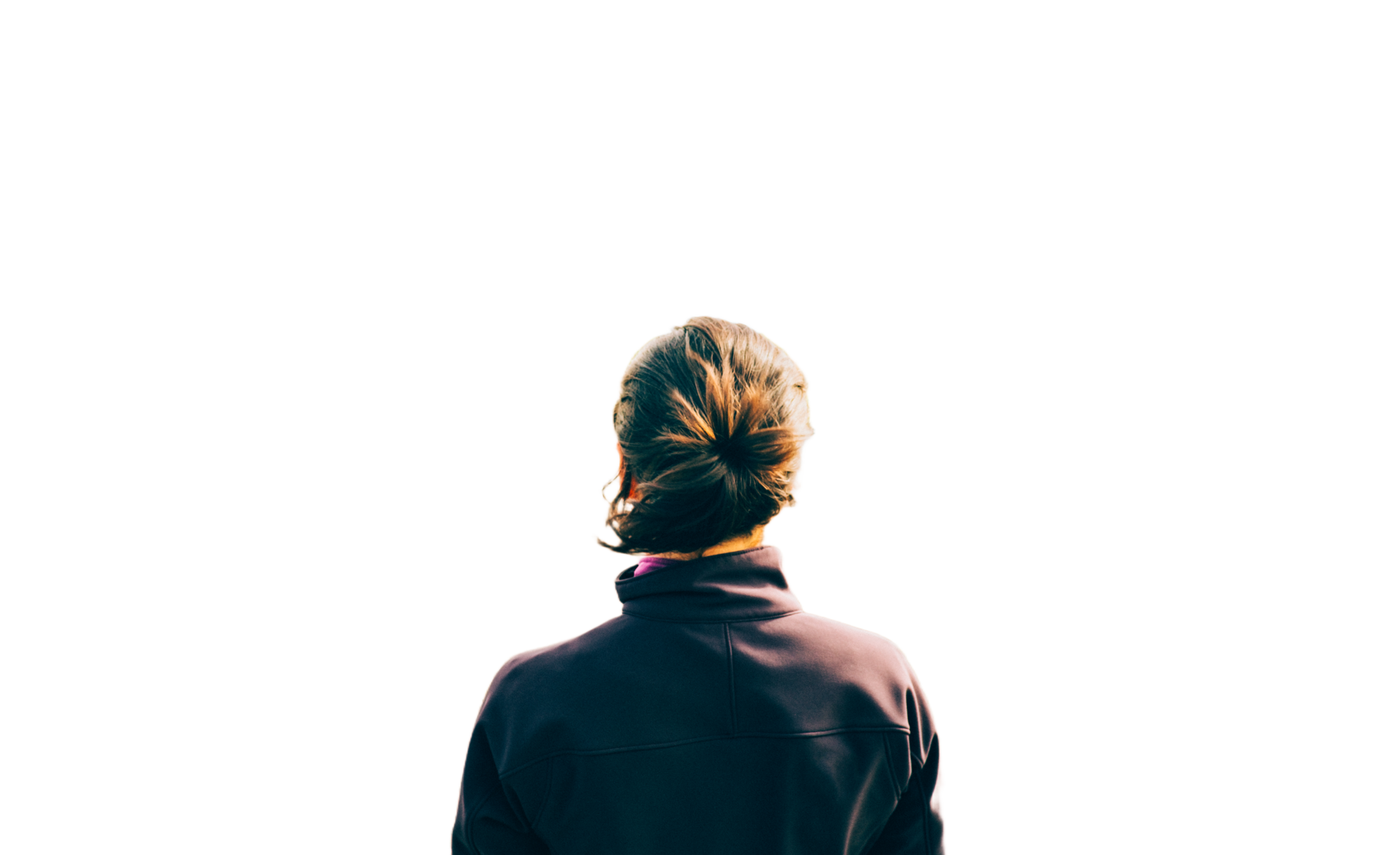
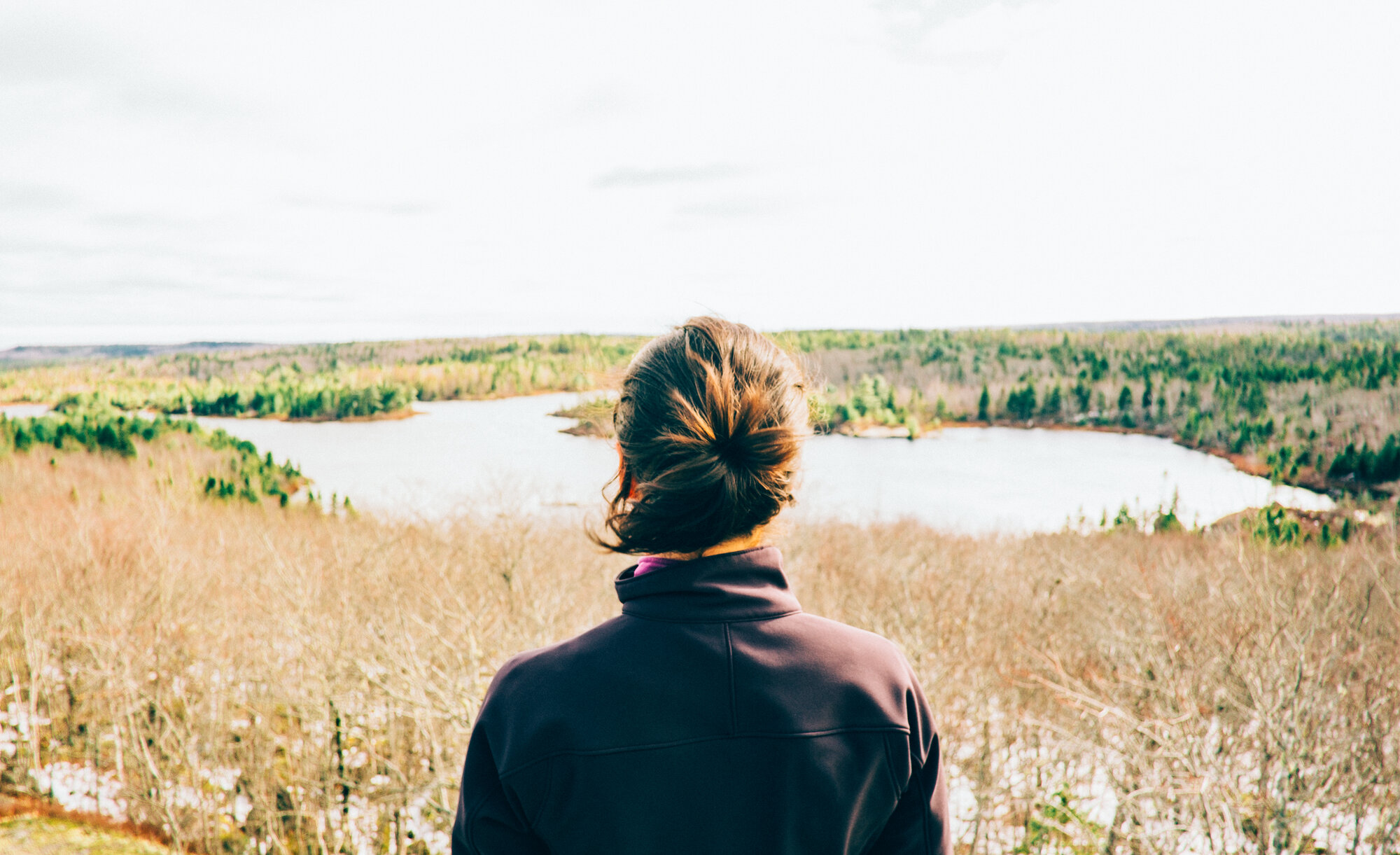
Добиться такого же результата
Обработать своё фотоКак это работает
01
Загрузите фото
JPEG или PNG до 25 МБ — регистрация не нужна.
02
Нейросеть обрабатывает
Снимок попадает в очередь; статус виден на странице.
03
Смотрите результат
Превью с водяным знаком — бесплатно, результат хранится в профиле устройства.
Как работает удаление фона
Нейросеть строит маску объекта: определяет его границы, включая сложные участки — волосы, полупрозрачные края, тени. Затем фон удаляется, а изображение сохраняется в PNG с прозрачностью того же размера, что и исходник.
- работает автоматически — выделять объект вручную не нужно;
- результат — прозрачный PNG, исходное разрешение сохраняется;
- превью с водяным знаком доступно сразу и бесплатно.
Какие фото подходят
Лучший результат получается на снимках, где объект заметно выделяется на фоне: предметная съёмка, портреты на однородной стене, фото на фоне природы.
- форматы: JPEG или PNG;
- размер файла: до 25 МБ;
- разрешение: до 16 мегапикселей.
Куда использовать прозрачный PNG
Прозрачный фон нужен для карточек товаров на маркетплейсах, аватарок и коллажей, макетов в Figma и Photoshop, презентаций и документов, где объект должен стоять на фирменном цвете, а не на исходном фоне фото.
Если объекту не хватает чёткости, обработайте фото по шагам: сначала улучшение или увеличение, затем удаление фона — каждая операция работает с результатом предыдущей.
Когда это пригодится
Карточки товаров
Сфотографируйте товар на любом фоне и получите PNG для маркетплейса с требованиями к фону карточки.
Аватарки и портреты
Вырежьте портрет для профиля или презентации без студийной съёмки на однотонном фоне.
Коллажи и монтаж
Прозрачный PNG вставляется в Figma, Photoshop и Canva одним перетаскиванием.